
Fitur terbaru yang perlu kamu tahu
Bagian ini merangkum fitur yang sering dipakai sehari-hari. Kalau kamu baru pakai, baca dulu yang relevan dengan role kamu.
WhatsApp otomatis: status lengkap
Template bisa aktif per status (pending, pickup, cleaning, drying, ironing, packing, ready, delivered, completed, cancelled). Bisa dinyalakan/mati per outlet.
Foto bukti cucian (Evidence)
Kasir bisa upload foto kondisi cucian saat diterima. Link bukti bisa dibuka customer via halaman view evidence dan biasanya ikut ditautkan di notifikasi.
Voucher & Loyalty (per layanan)
Program loyalty berbasis voucher per service: earning saat order Completed dan redeem saat transaksi berikutnya (jika outlet mengaktifkan).
Deposit pelanggan
Pelanggan bisa titip saldo (deposit) dan dipakai untuk bayar order. Cocok untuk pelanggan langganan.
B2B (opsional untuk klien besar)
Customer tipe B2B mendukung custom pricing, invoice bulanan, dan komplain B2B (jika outlet memakai modul ini).
WhatsApp Personal (Owner)
Owner bisa pakai nomor WA outlet sendiri untuk notifikasi (per outlet) dan memantau koneksinya dari dashboard owner.
Add-ons: training, setup, hardware
Ada halaman Layanan Tambahan untuk membeli training onboarding, jasa setup awal, atau bundling hardware printer (opsional).
Pilih role kamu
Kamu bisa baca tutorial lengkap di halaman ini, atau langsung lompat ke panduan sesuai role biar lebih fokus.
Strategi & kontrol bisnis
Owner (Pemilik)
- Kelola outlet
- Subscription
- Akuntansi & Pajak Pro
Operasional + setting
Admin (Manajer Outlet)
- Orders & pickups
- Settings & WA
- Keuangan
Operasional konter
Staff (Kasir)
- POS
- Update status
- Serah terima
Jemput & antar
Courier (Kurir)
- My Tasks
- Update pickedup/delivered
- SOP lapangan
Tracking & pickup
Customer (Pelanggan)
- Track order
- Arti status
- Request pickup
Untuk Tim Internal: Checklist QA Konten
Akurasi fitur (wajib)
- Semua link CTA mengarah ke route yang benar (contoh: /dashboard/orders/new, /dashboard/pickups, /track).
- Istilah status order sesuai enum di db: pending, pickup, processing, cleaning, drying, ironing, packing, ready, delivered, completed, cancelled.
- Istilah status pickup request sesuai enum: pending, assigned, pickedup, cancelled.
- Pembayaran menyebut metode yang benar: cash, qris, transfer, deposit dan status payment: pending/paid.
- WA otomatis disebut sebagai fitur yang bisa non-aktif (store toggle + enabled statuses + plan aktif).
Bahasa awam & SOP
- Setiap role page punya Quick Start/checklist (minimal 3–5 langkah).
- Tidak ada istilah teknis tanpa penjelasan (POS, deposit, status).
- Ada minimal 1 contoh skenario nyata untuk Staff (walk-in + transfer/pending + pickup).
- Troubleshooting mencakup: WA gagal (nomor salah / fitur off), salah input qty, pembayaran pending.
Konsistensi
- Kata 'Selesai' dipetakan ke Completed, 'Siap diambil' ke Ready.
- Penulisan role konsisten: Owner/Admin/Staff/Courier/Customer.
- Tidak bertentangan dengan onboarding modal steps (kalau user klik 'Buka Panduan Lagi', narasinya masih nyambung).
UX / navigasi
- Dari /tutorial ada Role hub yang jelas.
- Setiap role page punya tombol kembali ke /tutorial.
- Ada cross-link minimal ke 1 role terkait (Staff ↔ Courier, Admin ↔ Owner).
- Tidak bergantung pada screenshot untuk memahami langkah (screenshot optional).
Catatan: bagian ini aman untuk publik, tapi tujuan utamanya untuk memastikan konten tutorial selalu konsisten dengan fitur aplikasi.
Laundry Manager adalah aplikasi kasir & manajemen laundry berbasis web. Bisa dibuka di HP maupun komputer, tanpa perlu install apa pun. Aplikasi ini membantu Anda:
Peran & Hak Akses
Setiap pengguna memiliki peran (role) yang menentukan menu apa saja yang bisa dibuka. Ini agar data sensitif (seperti laba bersih) hanya bisa dilihat oleh orang yang berhak.
| Peran | Menu yang Bisa Diakses |
|---|---|
| 👑 Owner | Outlets, AI Assistant, Subscription, Support |
| 🛠️ Admin | Dashboard, AI, Orders, Services, Pickups, Customers, Couriers, Finances, Settings, Users |
| 👨💼 Staff | Dashboard, Orders, Services, Pickups, Customers, Couriers |
| 🚴 Courier | My Tasks (Daftar tugas jemputan) |
Cara Login / Masuk
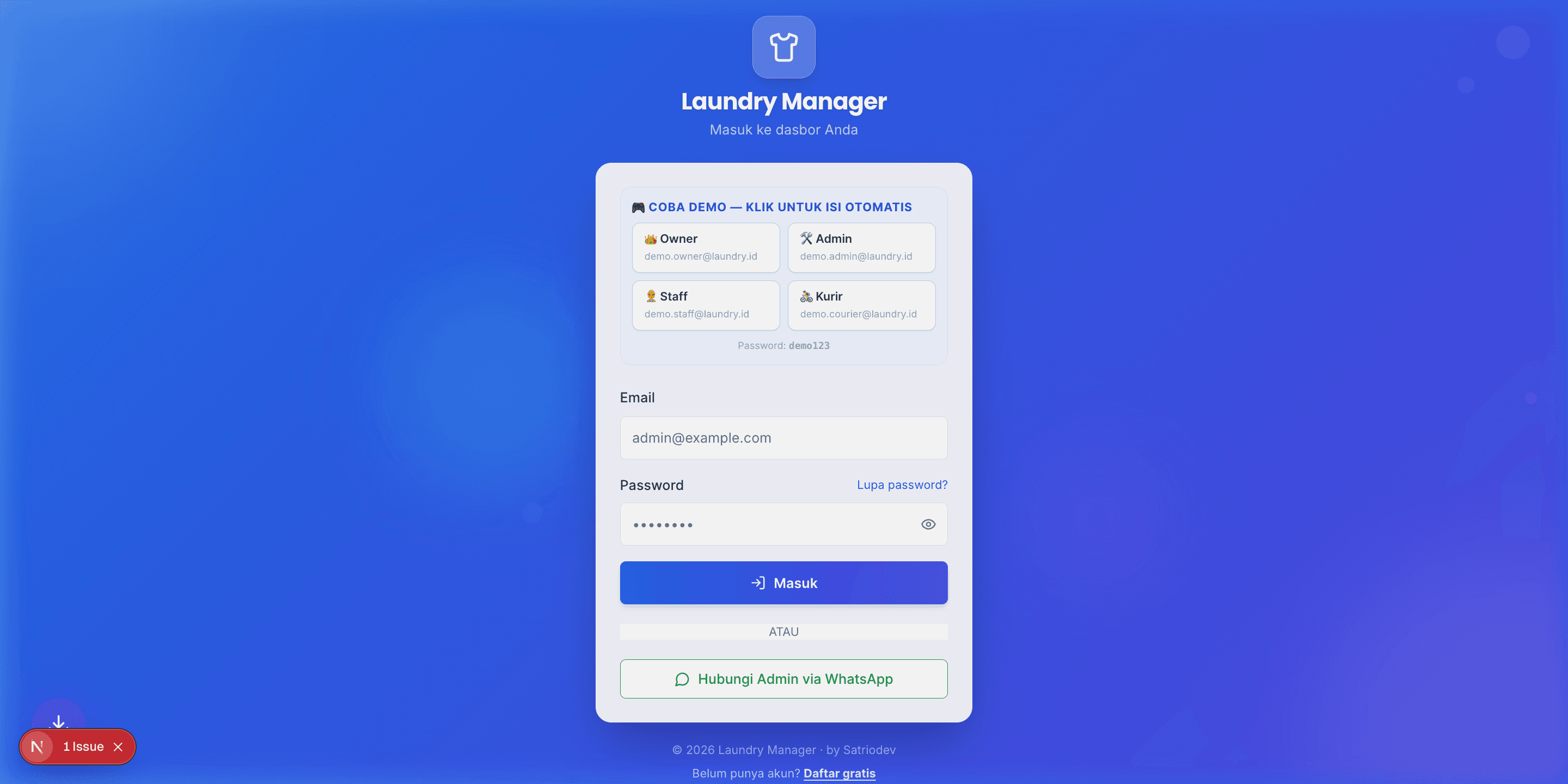
- 1Buka browser di HP atau komputer (disarankan Google Chrome atau Safari).
- 2Ketik alamat website aplikasi Anda.
- 3Klik tombol "Dashboard" atau "Login Staff" di pojok kanan atas.
- 4Isi Email dan Password yang diberikan oleh admin toko.
- 5Klik tombol Login.
- 6Anda akan otomatis masuk ke halaman sesuai peran Anda.
Akun Demo — Coba Gratis Tanpa Daftar
Owner
demo.owner@laundry.id
Admin
demo.admin@laundry.id
Staff
demo.staff@laundry.id
Kurir
demo.courier@laundry.id
Password untuk semua akun: demo123
Halaman Utama (Dashboard)
👤 Bisa diakses oleh: Admin, Staff
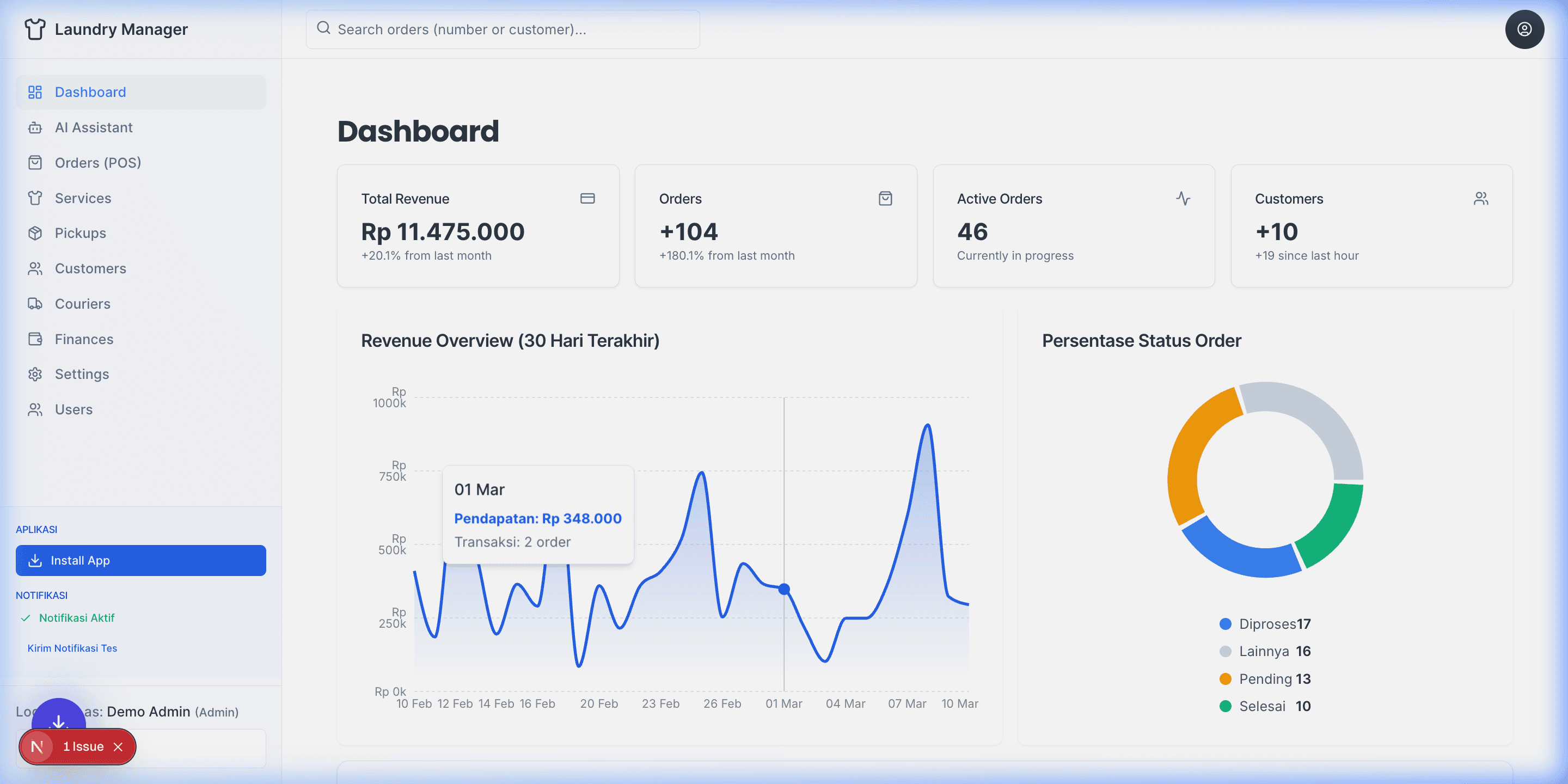
Dashboard menampilkan ringkasan kondisi toko hari ini secara cepat. Ada 4 kartu informasi utama:
Total Revenue
Total pemasukan dari semua pesanan yang sudah dibayar.
Orders
Jumlah total pesanan yang masuk.
Active Orders
Pesanan yang sedang diproses saat ini.
Customers
Total pelanggan yang terdaftar.
Di bawahnya ada Grafik Pendapatan (30 hari terakhir), Diagram Status Order, dan Pesanan Terakhir.
Mesin Kasir & Daftar Pesanan
👤 Bisa diakses oleh: Admin, Staff
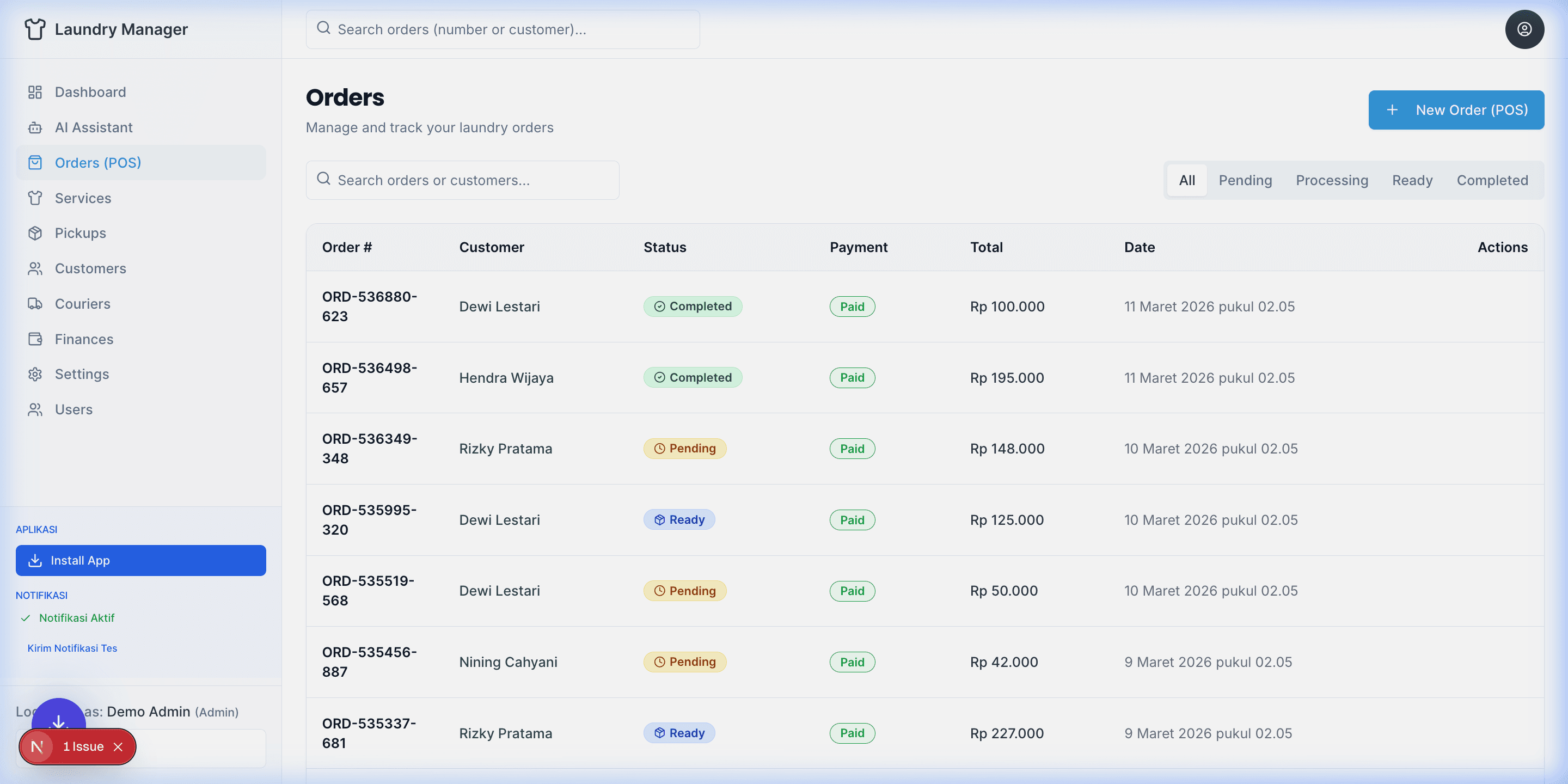
📋 Melihat Daftar Pesanan
Halaman Orders menampilkan semua pesanan yang pernah dibuat. Gunakan kotak pencarian untuk mencari berdasarkan nomor order atau nama pelanggan, dan tab filter untuk menyaring berdasarkan status:
➕ Membuat Pesanan Baru
- 1Klik tombol "+ New Order" di pojok kanan atas.
- 2Pilih pelanggan yang sudah terdaftar, atau tambah pelanggan baru (isi Nama & Nomor WA).
- 3Pilih layanan yang diinginkan (contoh: Cuci Setrika 3.5 kg).
- 4Tambahkan voucher/diskon jika ada.
- 5Pilih metode pembayaran (bayar sekarang atau bayar nanti).
- 6Klik "Simpan" — pesanan langsung masuk ke daftar dengan status Pending.
🔄 Mengubah Status Pesanan
Ini adalah tugas paling penting yang harus dikerjakan kasir setiap hari. Alur status:
- 1Klik pesanan dari daftar untuk masuk ke Detail Pesanan.
- 2Di halaman detail, klik tombol untuk memajukan status ke tahap berikutnya.
- 3Pelanggan otomatis mendapat pesan WA sesuai status baru (jika fitur aktif).
Mengatur Daftar Harga Layanan
👤 Bisa diakses oleh: Admin (edit), Staff (lihat)
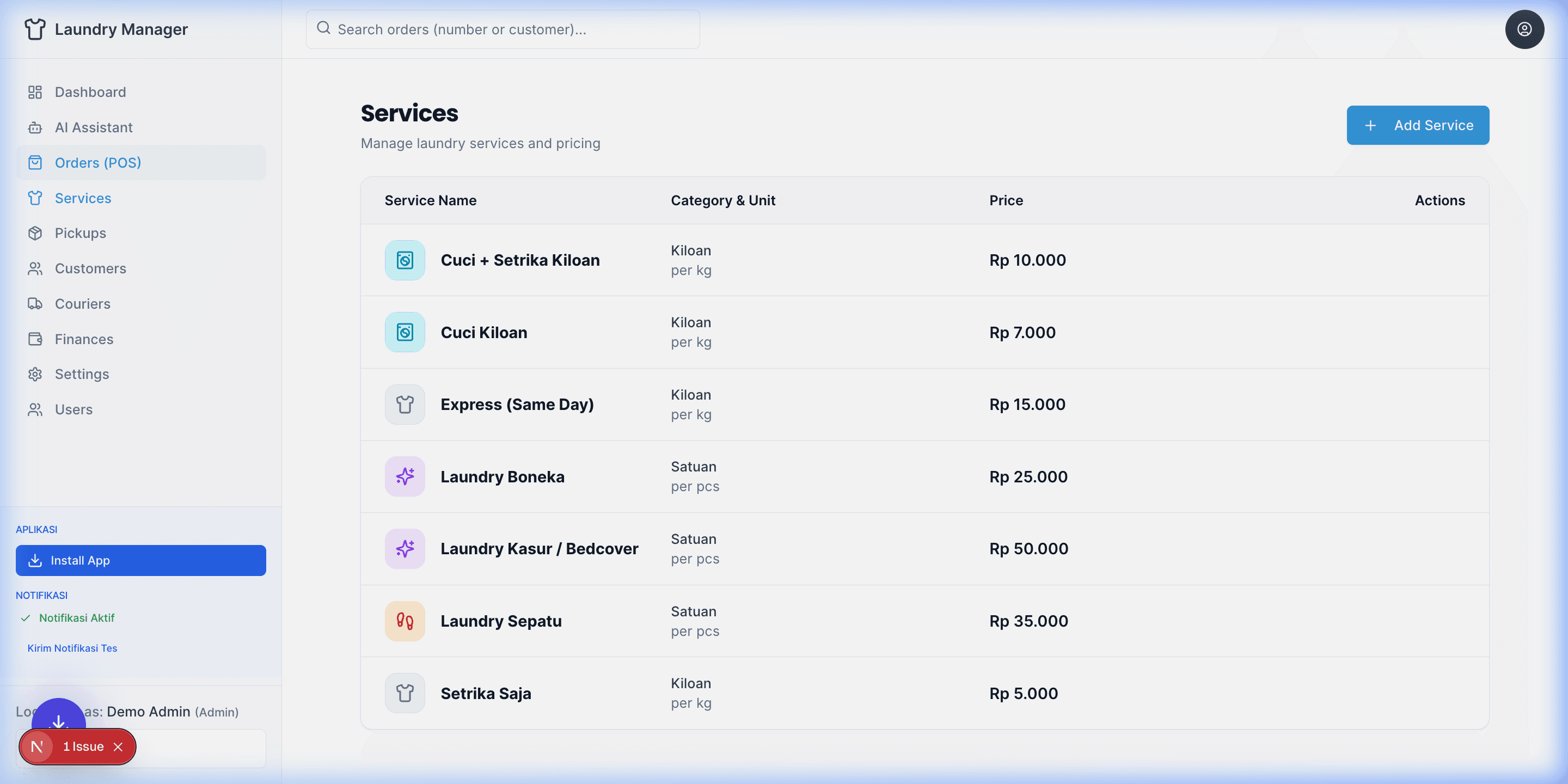
Halaman ini untuk mengelola daftar harga layanan toko Anda. Contoh layanan: Cuci Setrika (Rp 7.000/kg), Setrika Saja (Rp 4.000/kg), Jas Formal (Rp 25.000/pcs).
- 1Klik "+ Tambah Layanan" atau "Add Service".
- 2Isi Nama Layanan, Harga (dalam Rupiah), dan Satuan (kg atau pcs).
- 3Klik Simpan.
Permintaan Jemput Cucian
👤 Bisa diakses oleh: Admin, Staff
Menu untuk mengelola permintaan jemput cucian dari pelanggan yang tidak mau datang ke toko. Pelanggan mengisi formulir pickup dari website publik, lalu permintaan muncul di sini.
📍 Status Penjemputan
| Status | Artinya |
|---|---|
| New | Permintaan baru masuk, belum ada kurir ditugaskan. |
| Assigned | Sudah ditugaskan ke kurir tertentu. |
| In Progress | Kurir sedang dalam perjalanan menjemput. |
| Completed | Cucian berhasil dijemput. |
Memantau Tugas Kurir
👤 Bisa diakses oleh: Admin
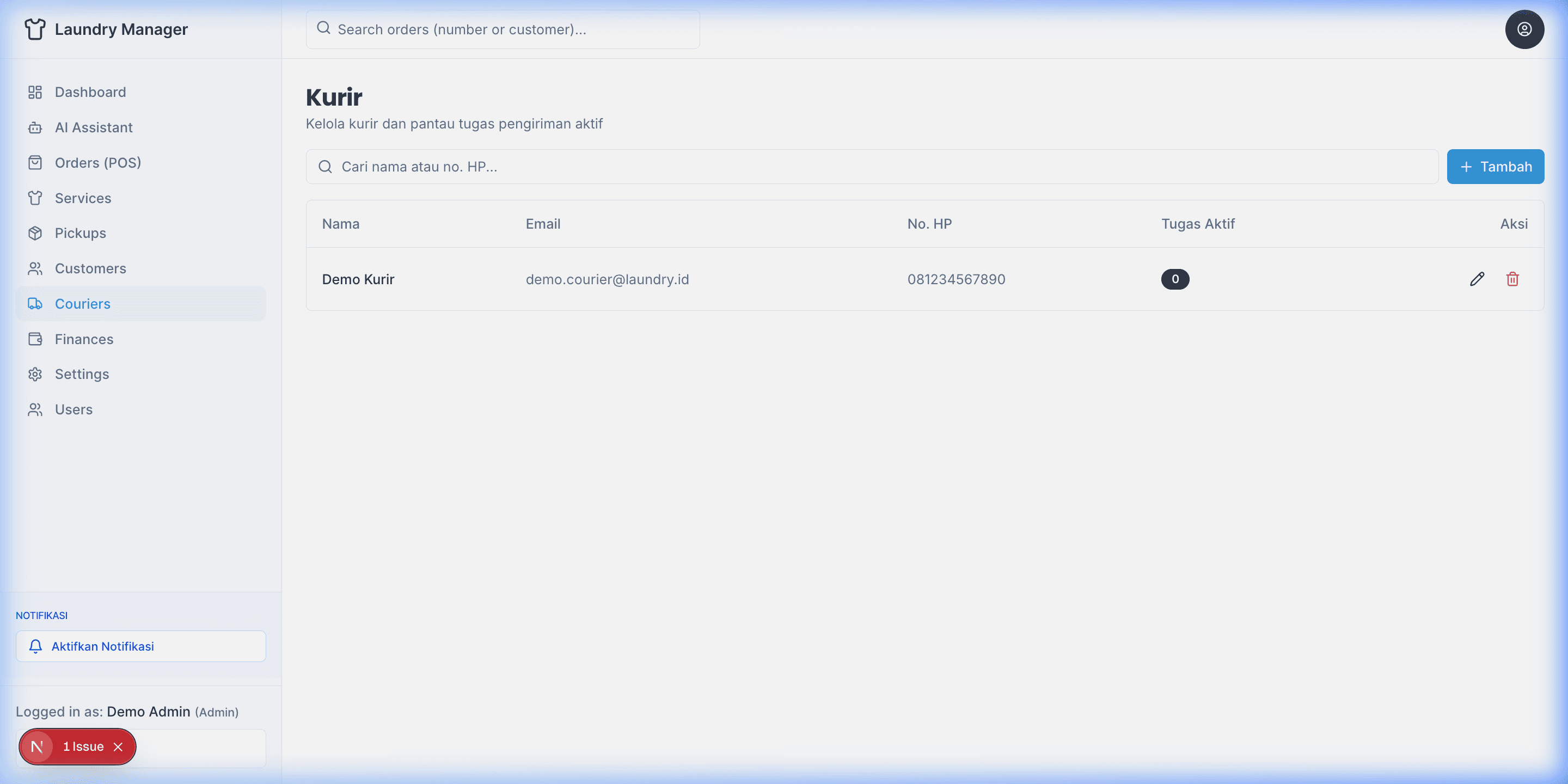
Halaman ini digunakan untuk melihat daftar kurir yang aktif di outlet Anda. Anda bisa memantau jumlah tugas yang sedang dikerjakan oleh masing-masing kurir secara real-time.
- 1Daftar kurir muncul otomatis setelah Anda menambah user dengan role "Courier".
- 2Lihat kolom "Tugas Aktif" untuk mengetahui beban kerja masing-masing kurir.
- 3Gunakan tombol edit untuk mengubah data kurir atau hapus untuk menonaktifkan.
Database Pelanggan
👤 Bisa diakses oleh: Admin, Staff
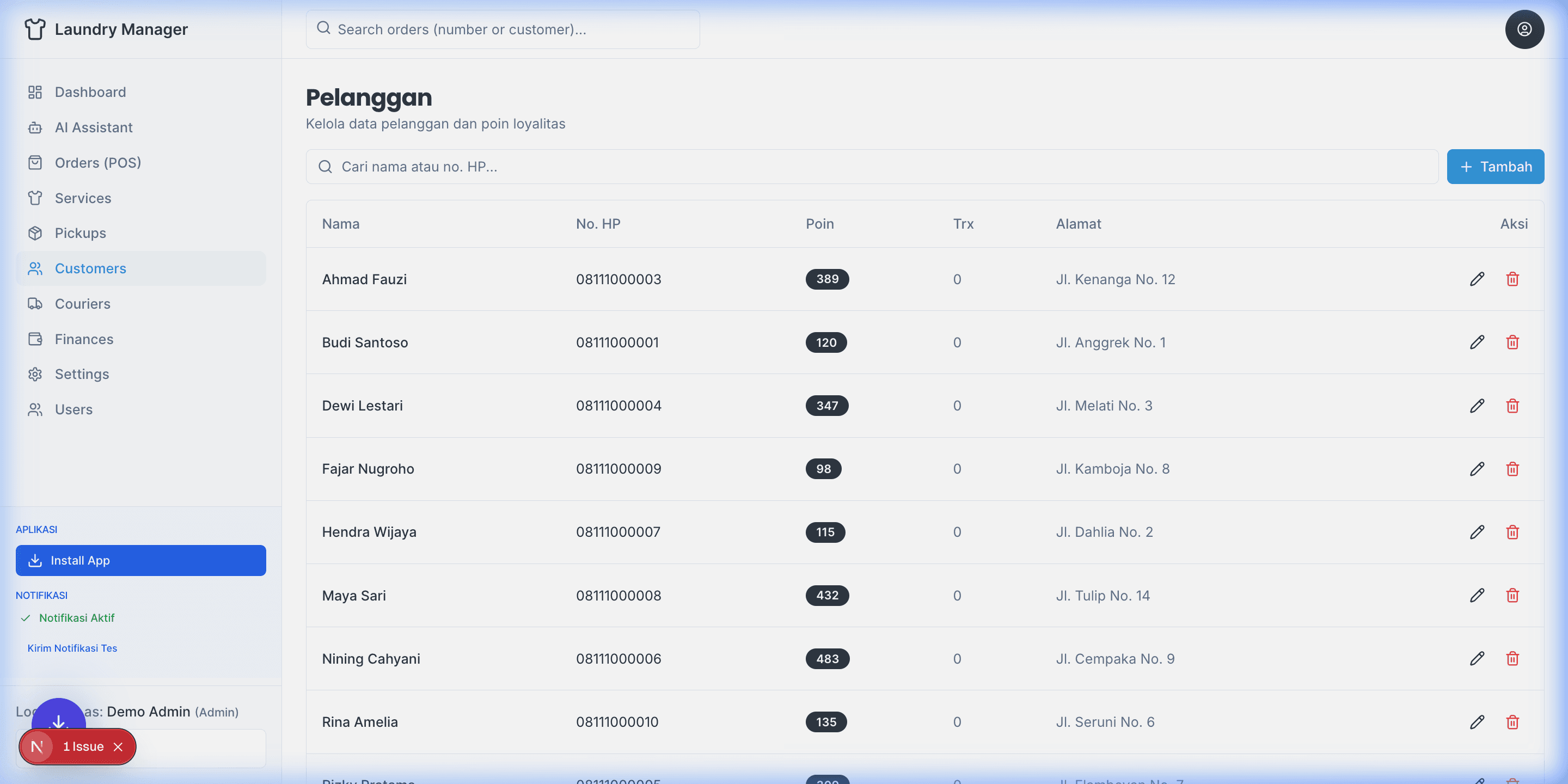
Database semua pelanggan toko Anda. Menampilkan nama, nomor WA, alamat, total order, dan poin loyalitas.
- 1Pelanggan biasanya otomatis ditambahkan saat buat pesanan baru.
- 2Untuk menambah manual: klik "+ Tambah Pelanggan", isi Nama & Nomor WA.
- 3Fitur Deposit: pelanggan bisa menitipkan uang di muka (seperti saldo e-wallet). Top-up via profil pelanggan.
Laporan Keuangan Otomatis
👤 Bisa diakses oleh: Admin saja
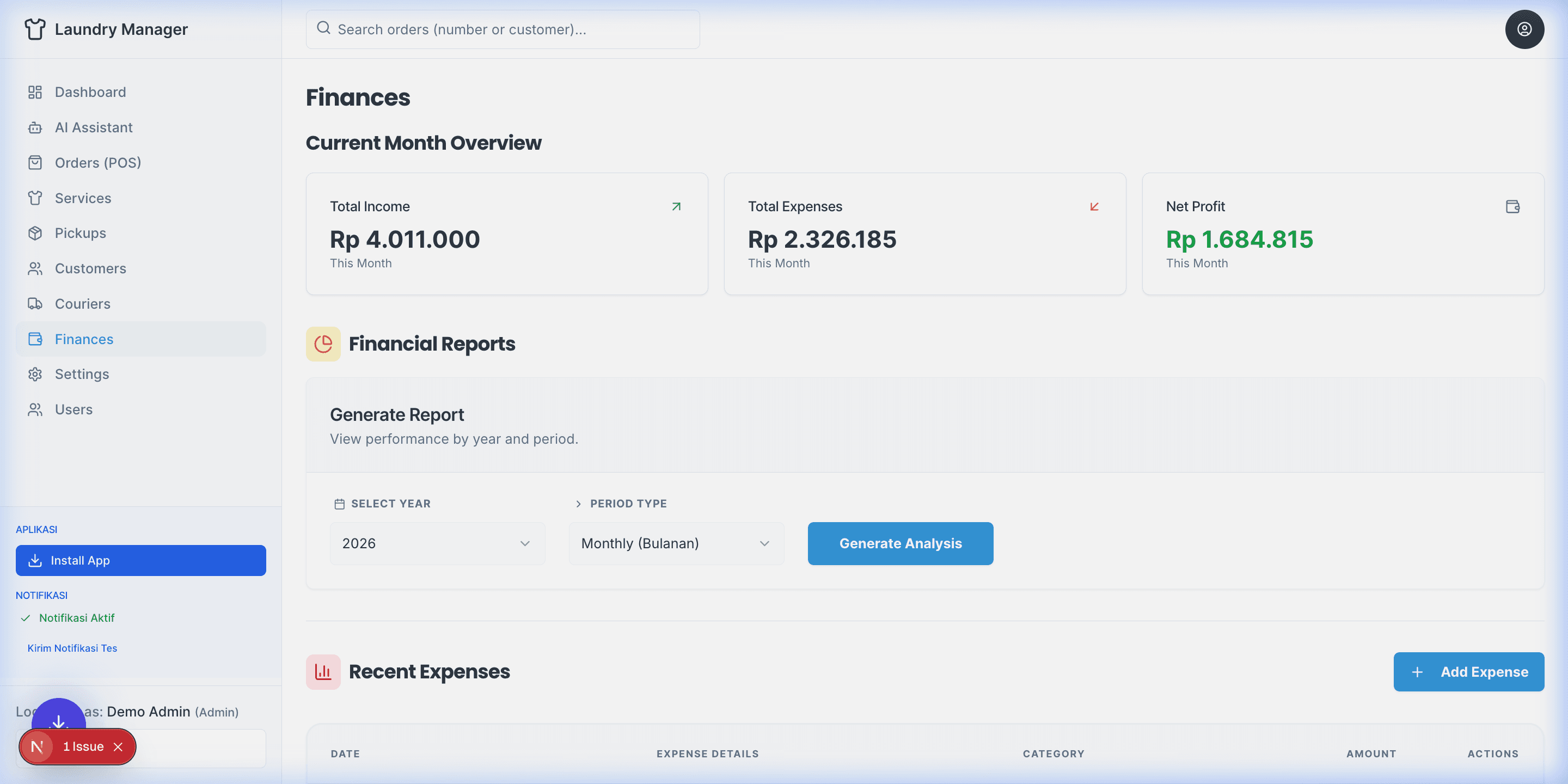
📊 Ringkasan Bulan Ini
3 kartu ringkasan utama:
Total Income
Pemasukan dari pesanan cucian
Total Expenses
Pengeluaran operasional
Net Profit
Laba bersih (hijau=untung, merah=rugi)
✏️ Mencatat Pengeluaran
- 1Klik tombol "+ Add Expense" (Tambah Pengeluaran).
- 2Isi Description (contoh: "Token listrik"), Amount/Rp (contoh: 150000).
- 3Pilih Category: Operational, Salary, Supplies, Maintenance, atau Other.
- 4Klik "Confirm Expense" — langsung tercatat dan Net Profit otomatis berubah.
📑 Membuat Laporan Keuangan
- 1Di bagian "Financial Reports", pilih Tahun (contoh: 2026).
- 2Pilih Period Type: Monthly (Bulanan), Quarterly (Triwulan), Semester, atau Yearly.
- 3Klik "Generate Analysis" — tabel laporan akan muncul.
- 4Klik "Export PDF" atau "Export Excel" untuk mengunduh.
Pengaturan Toko & WhatsApp
👤 Bisa diakses oleh: Admin saja
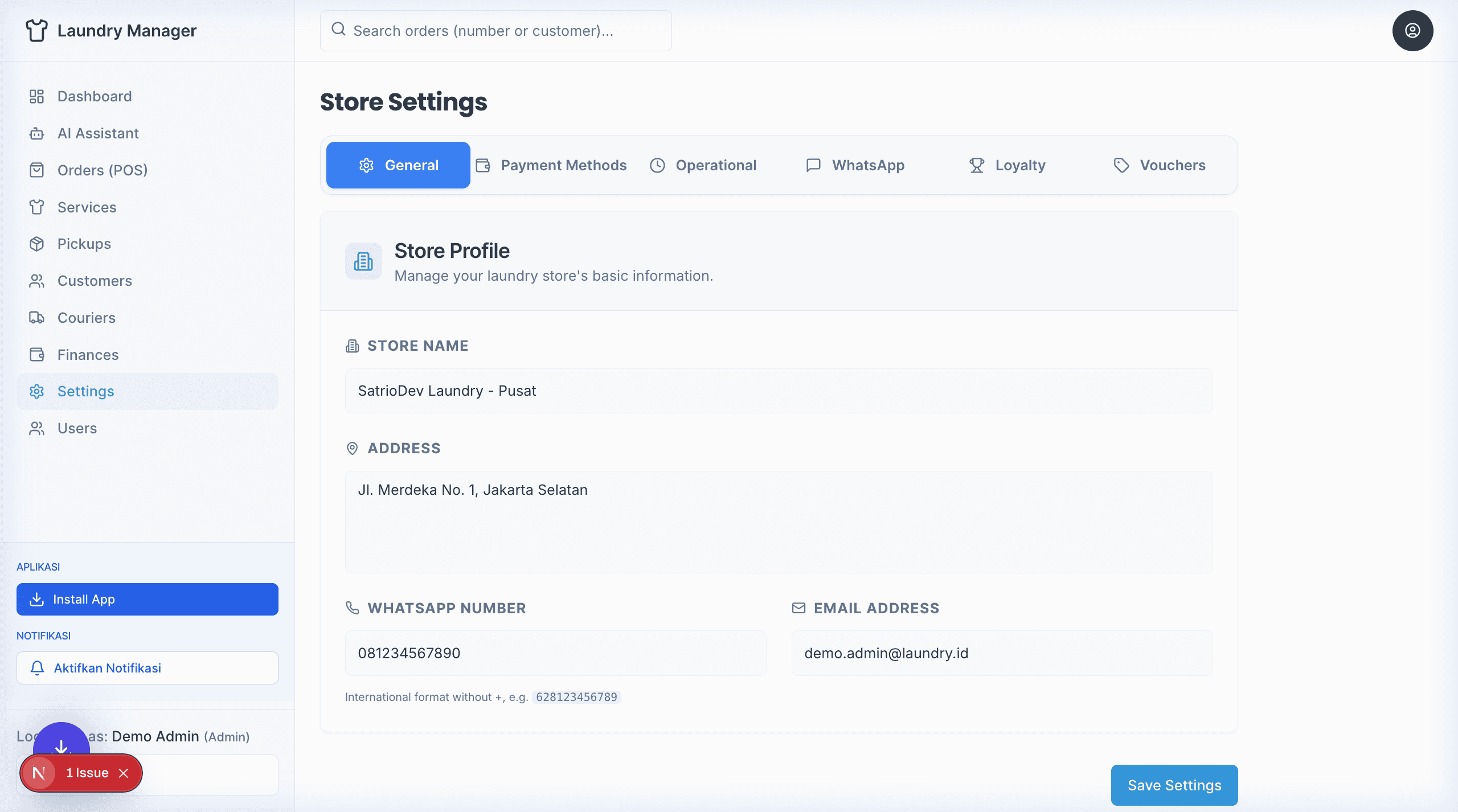
Halaman Settings memiliki 6 tab. Klik tab yang diinginkan untuk berpindah:
General
Nama, alamat, WA, email toko
Payment Methods
Rekening bank untuk transfer
Operational
Syarat & ketentuan, footer struk
Template pesan WA otomatis
Loyalty
Program poin reward pelanggan
Vouchers
Kupon promo & diskon
📱 Tab: WhatsApp (Template Pesan Otomatis)
Kustomisasi pesan WA yang dikirim otomatis ke pelanggan. Tersedia 4 template:
Order Received (Pending)
Pesan saat pesanan baru dibuat
Processing
Pesan saat cucian mulai diproses
Ready for Pickup
Pesan saat cucian siap diambil
Completed / Delivered
Pesan saat cucian sudah diserahkan
{ customer }, { order }, { total } di dalam template — akan otomatis diganti dengan data pelanggan.🏆 Tab: Loyalty (Program Poin)
Berikan poin reward kepada pelanggan setiap kali mereka cuci di toko Anda. Poin bisa ditukar menjadi potongan harga.
Earning Rate: Berapa rupiah yang harus dibelanjakan untuk dapat 1 poin. Contoh: Rp 10.000 → 1 poin.
Redemption Value: Berapa rupiah diskon per 1 poin yang ditukar. Contoh: 1 poin = Rp 100.
Milestone Gold Bonus: Bonus poin setelah mencapai target transaksi tertentu. Contoh: Setelah 10 kali cuci → bonus 50 poin.
Kelola Akun Karyawan
👤 Bisa diakses oleh: Admin saja
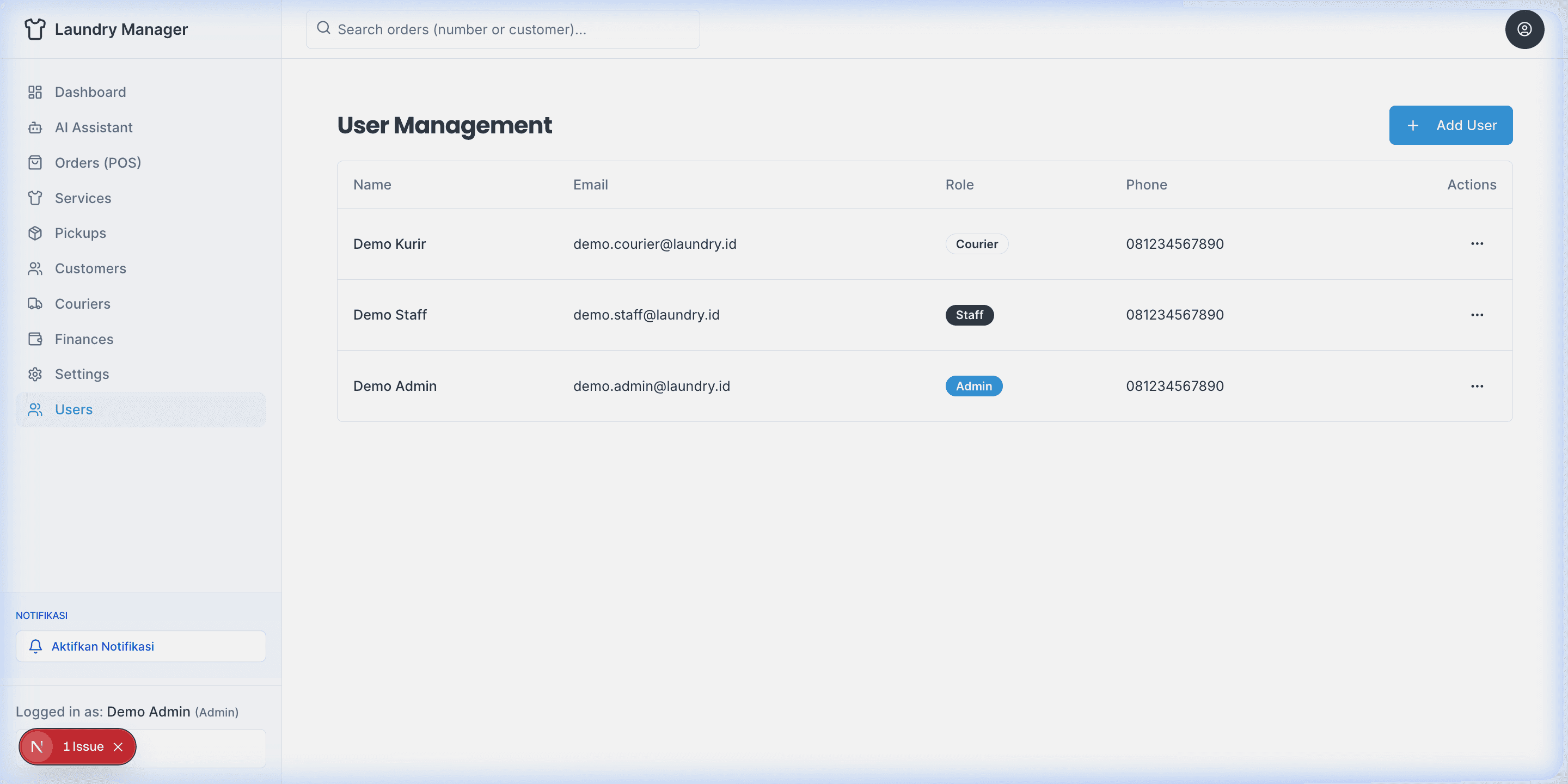
Di sini Anda menambah, mengedit, atau menghapus akun karyawan (kasir, kurir, dan admin lain).
- 1Klik "+ Add New User" (Tambah Pengguna Baru).
- 2Isi Nama, Email (untuk login), dan Password.
- 3Pilih Role: Staff (kasir), Courier (kurir), atau Admin (manajer).
- 4Klik Simpan.
Asisten Pribadi Pintar (AI)
👤 Bisa diakses oleh: Owner, Admin
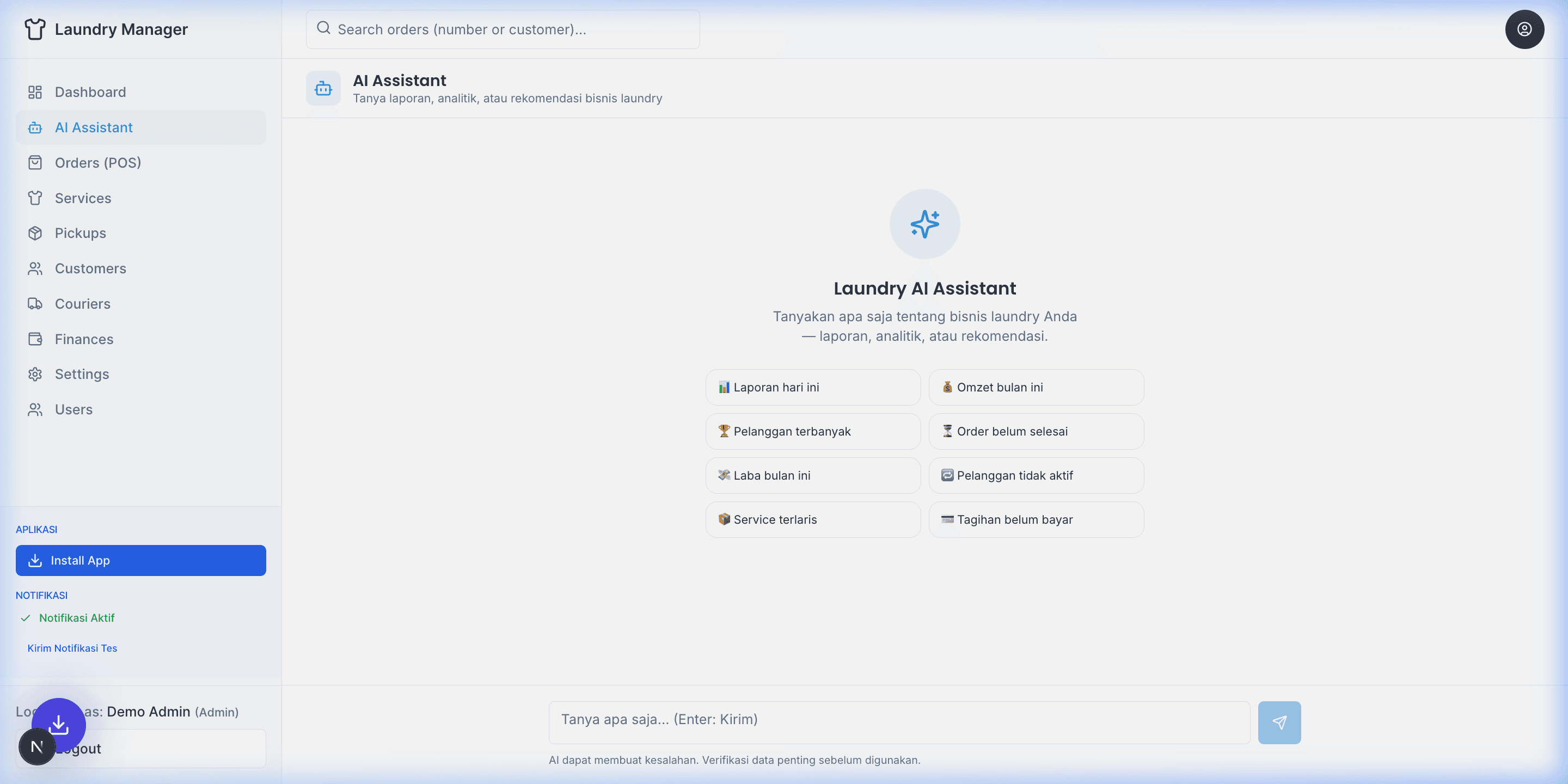
Bertanya seputar bisnis laundry Anda ke robot AI yang sudah terhubung ke data transaksi toko. Cukup ketik pertanyaan, AI langsung menjawab berdasarkan data nyata.
Contoh pertanyaan yang bisa ditanyakan:
Kelola Banyak Cabang
👤 Bisa diakses oleh: Owner saja
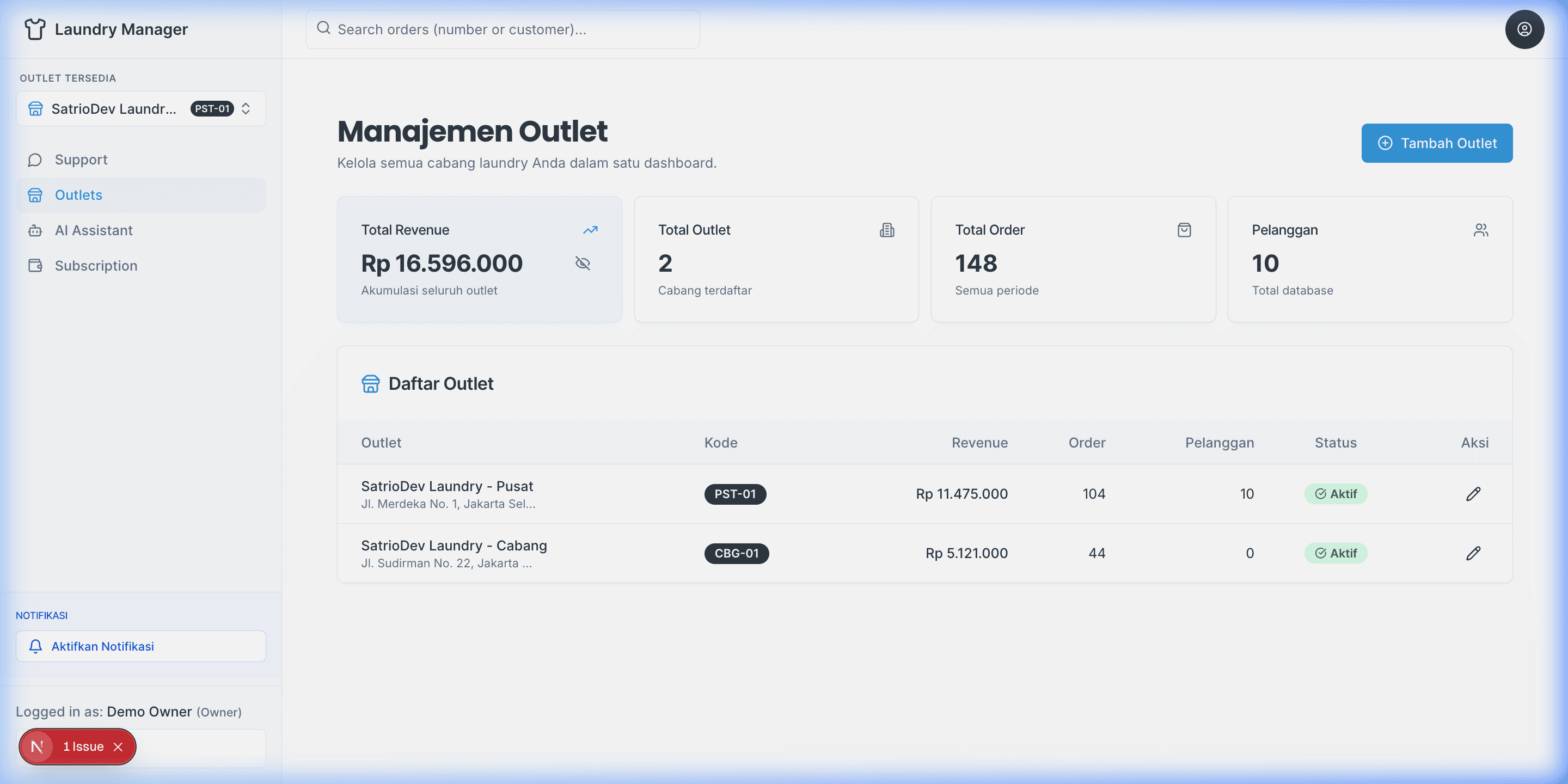
Saat Owner login, halaman pertama yang muncul adalah daftar semua outlet/cabang. Dari sini Anda bisa:
- 1Melihat semua cabang (nama, kode, status aktif/non-aktif).
- 2Berpindah antar outlet dengan klik dropdown Outlet Switcher di bagian atas.
- 3Menambah outlet baru: klik "+ Tambah Outlet", isi data, dan simpan.
Biaya & Paket Langganan
👤 Bisa diakses oleh: Owner saja
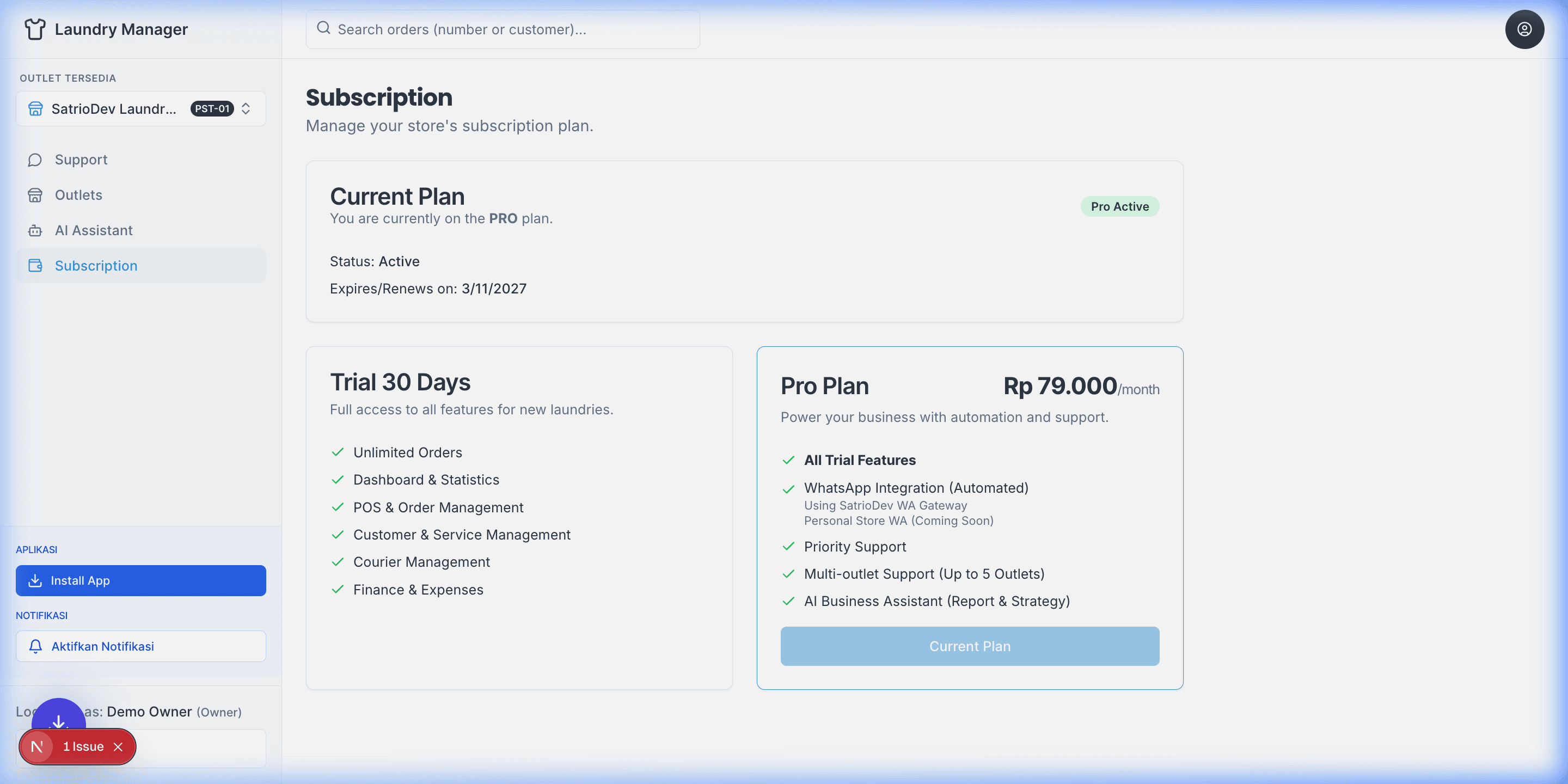
| Paket | Harga | Fitur |
|---|---|---|
| Trial | Gratis | 1 outlet, 3 staf, tanpa WA, tanpa AI, tanpa Loyalty |
| Pro (Bulanan) | Rp 79.000/bln | 1 outlet, staf unlimited, WA, AI, Loyalty, Voucher |
| Pro Multi | Rp 790.000/thn | 5 outlet, semua fitur Pro |
Tips & Trik Harian
👨💼 Untuk Kasir (Staff):
- Selalu update status pesanan setiap kali cucian berpindah tahap.
- Pastikan nomor WA pelanggan benar — salah 1 digit = notifikasi gagal.
- Gunakan fitur Search untuk cari pesanan dengan cepat.
🛠️ Untuk Admin:
- Catat pengeluaran setiap hari agar laporan laba rugi akurat.
- Periksa template WhatsApp di Settings agar sesuai nada komunikasi toko.
- Buat voucher promo di hari-hari sepi untuk menarik pelanggan.
👑 Untuk Owner:
- Gunakan AI Assistant untuk melihat tren tanpa baca laporan panjang.
- Download laporan PDF setiap akhir bulan untuk arsip.
- Bandingkan performa outlet untuk tahu cabang mana yang perlu perhatian.
🚴 Untuk Kurir:
- Update status tugas di HP saat sudah menjemput cucian.
- Pastikan internet HP selalu aktif saat bertugas.
Siap Mencoba? 🚀
Gunakan akun demo untuk menjelajahi semua fitur, atau daftar akun baru untuk mulai mengelola laundry Anda secara digital.
📞 Butuh bantuan? Hubungi Support via WhatsApp
Terakhir diperbarui: Maret 2026